
Itunesの動画をiphoneに転送する方法
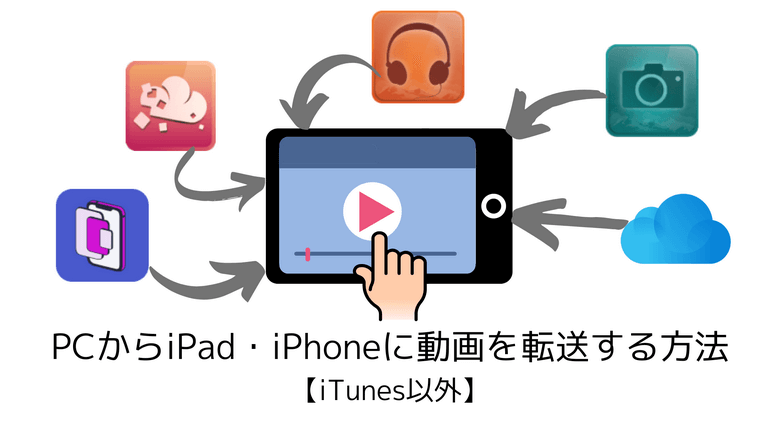
方法1:CopyTrans Fileyを使って、PCの動画をiPadまたはiPhoneに直接転送 方法2:CopyTrans Managerを使って、パソコンの動画をiPhoneに移す 方法3:CopyTrans Photoを使って、iPhoneに動画を入れる 方法4:CopyTrans Cloudlyを使って、PCの動画をiPhoneに送る 方法5:iCloud DriveをAirdropを使うことでiOS・Mac間で簡単に動画や音声等のデータを転送することができます。 Bluetoothを使うのでデータ通信量を気にすることなく、データを送ることができるメリットがあります。 やり方は簡単です。 ステップ 1 MacのFinderを開き、送るデータ
Ipad 動画 転送 itunes 使わない
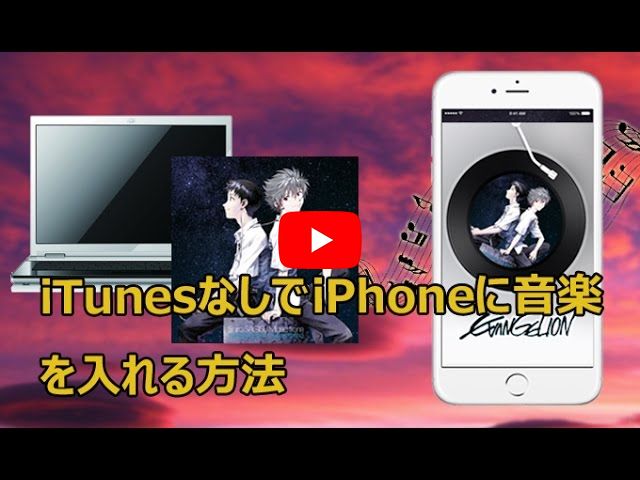
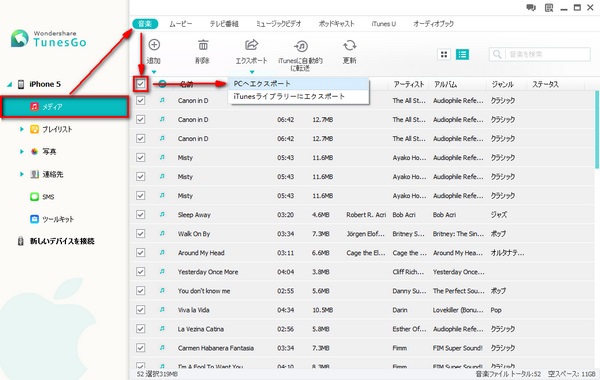
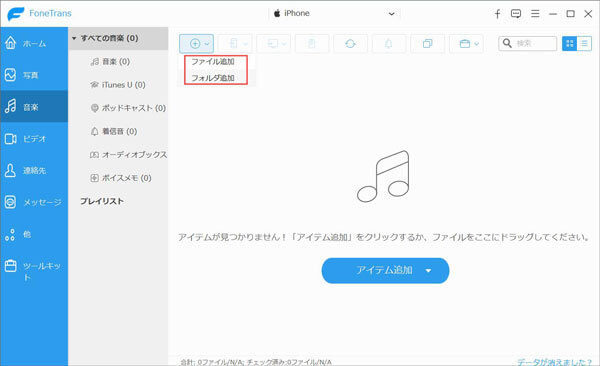
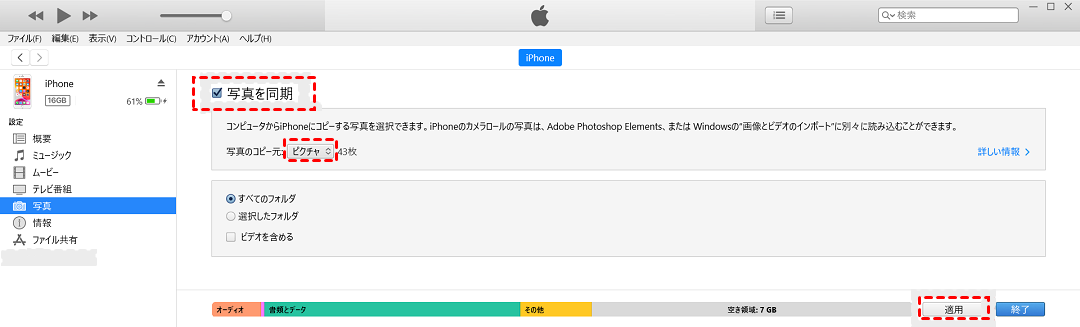
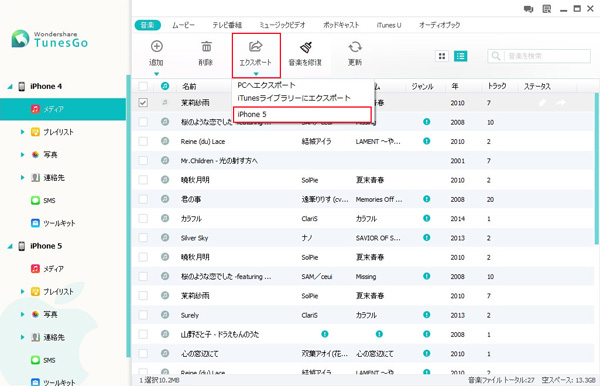
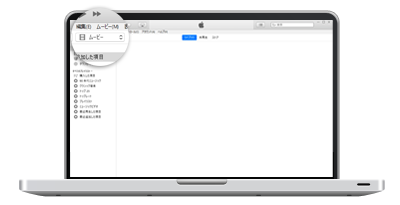
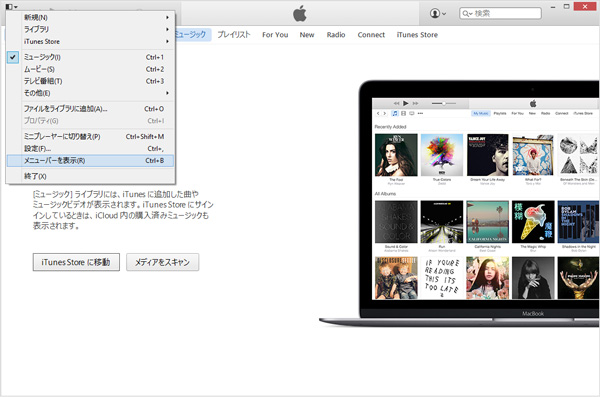
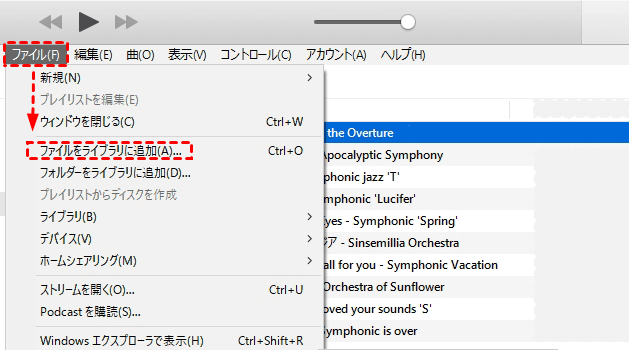
Ipad 動画 転送 itunes 使わない-1 事前に自動同期を停止する iTunesをインストールしている場合は、事前にiPhoneとの自動同期設定を解除しておきましょう。 iTunesを立ち上げてメニューバー(ファイル・編集・表示・コントロール等)を表示し、下の段にある音符のアイコンなどの中から iTunesを使わずにiPhoneに音楽を転送することはできますか? 皆さんの知っている通り、iTunesは音楽プレーヤーであり、マネージャーでもあります。 iPhoneユーザーは iTunesライブラリをバックアップ し、いつでもiPhoneで音楽を楽しむことができます。

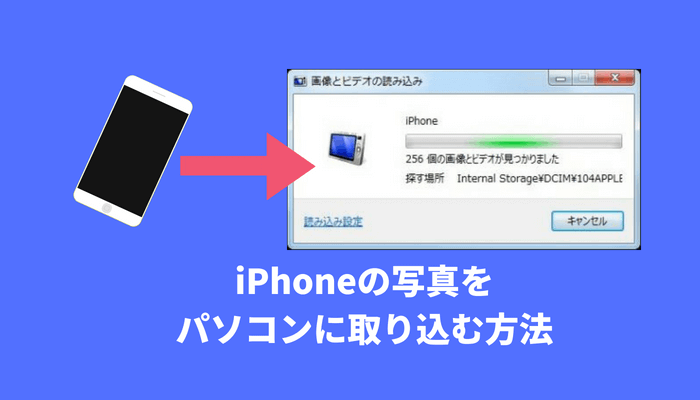
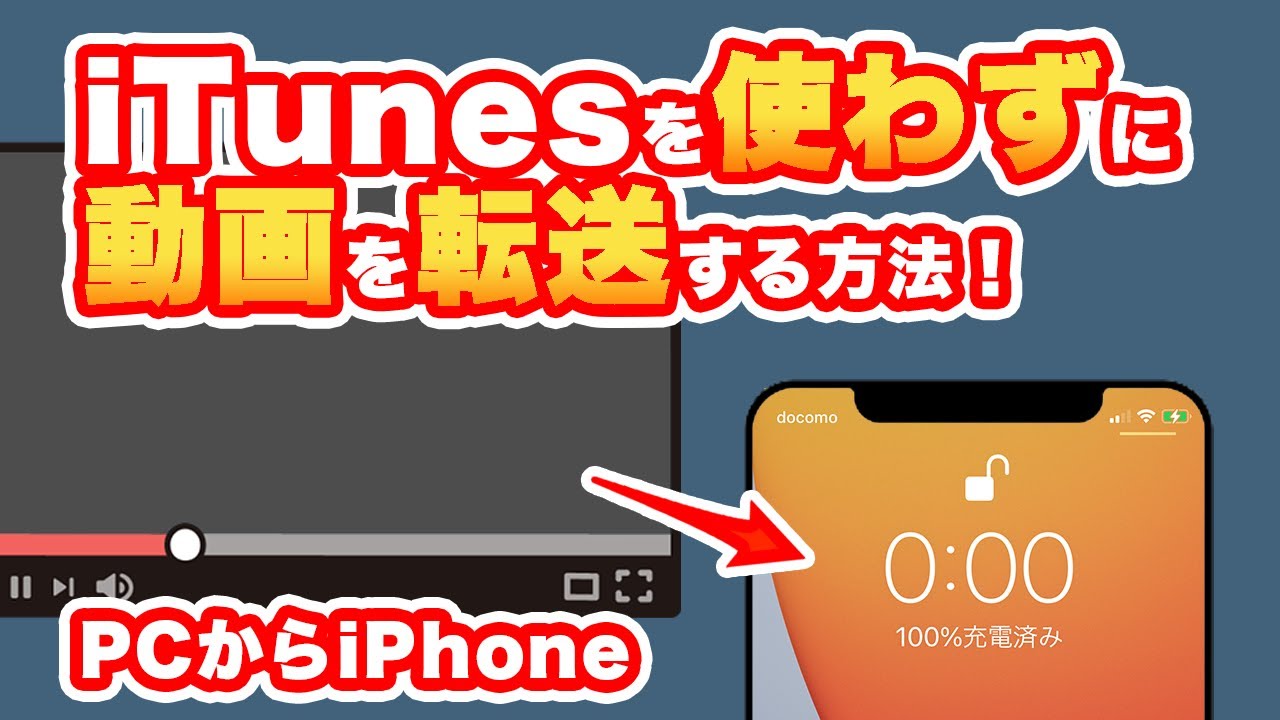
Itunesを使わずにiphone内の写真や動画を転送する方法を解説 アプリやwebの疑問に答えるメディア
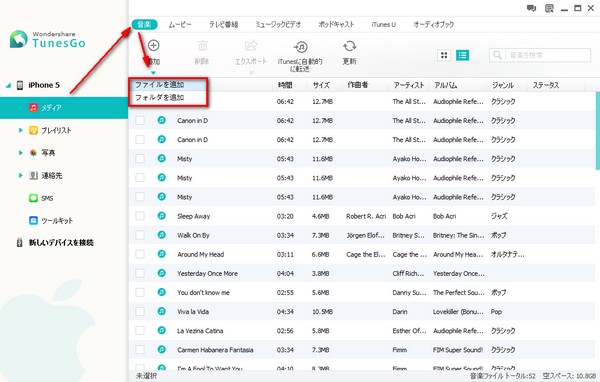
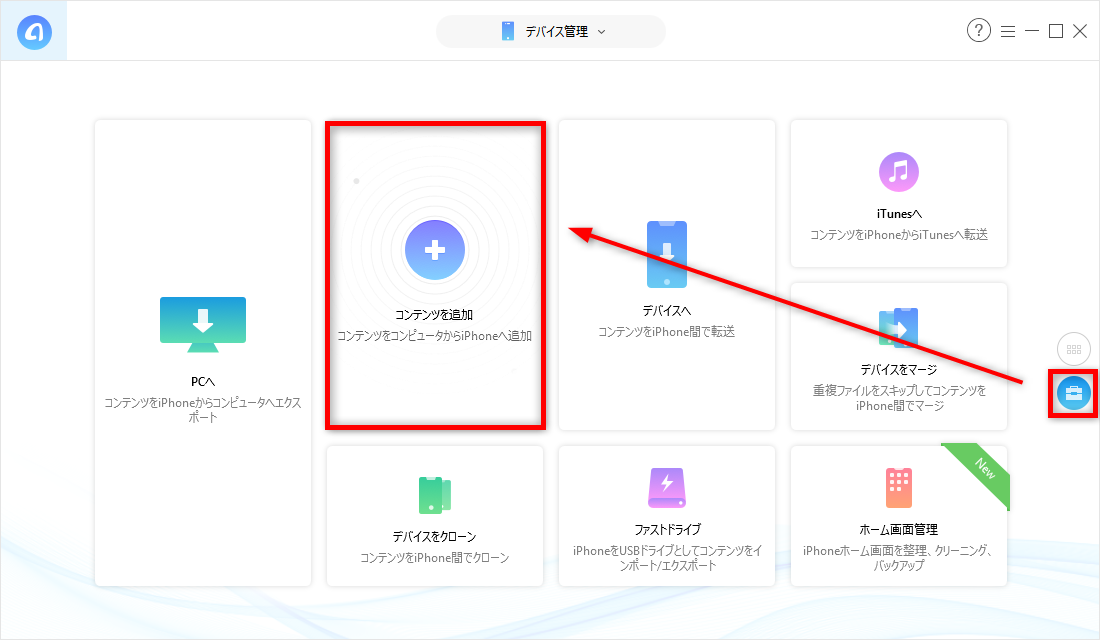
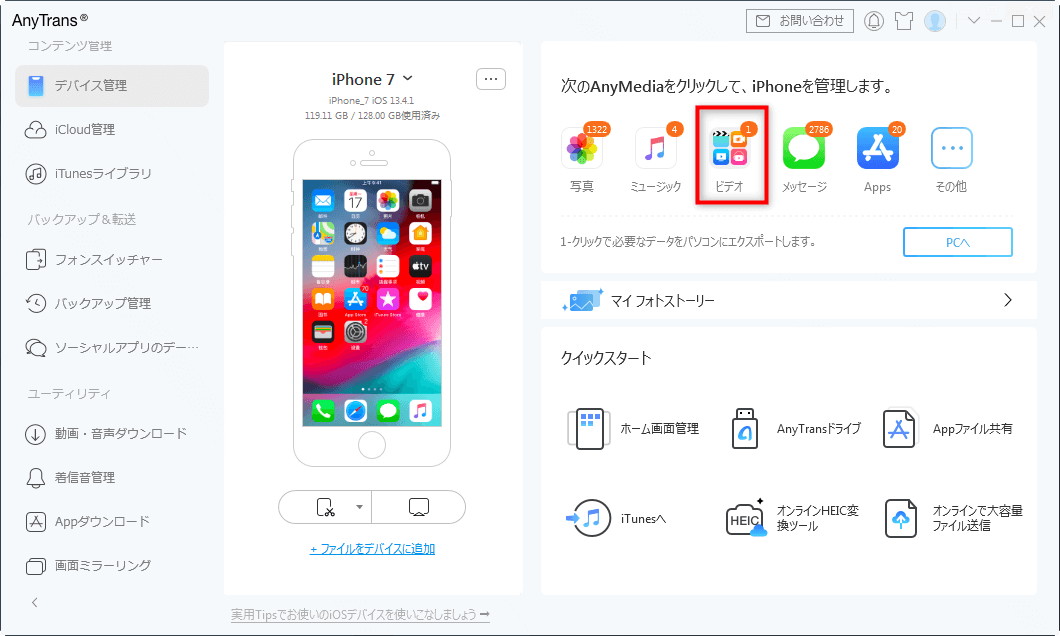
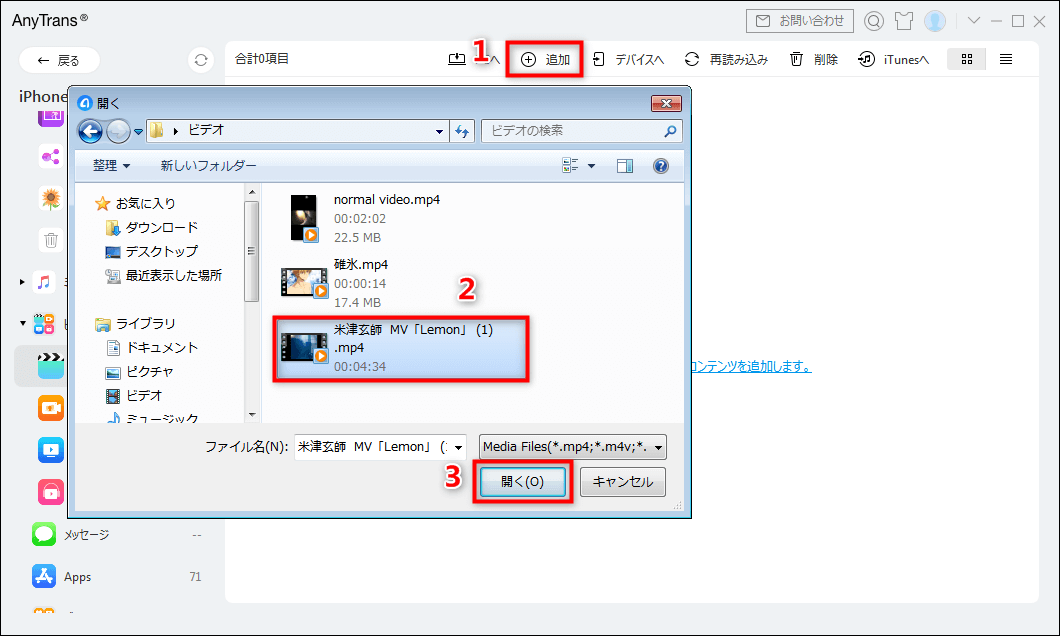
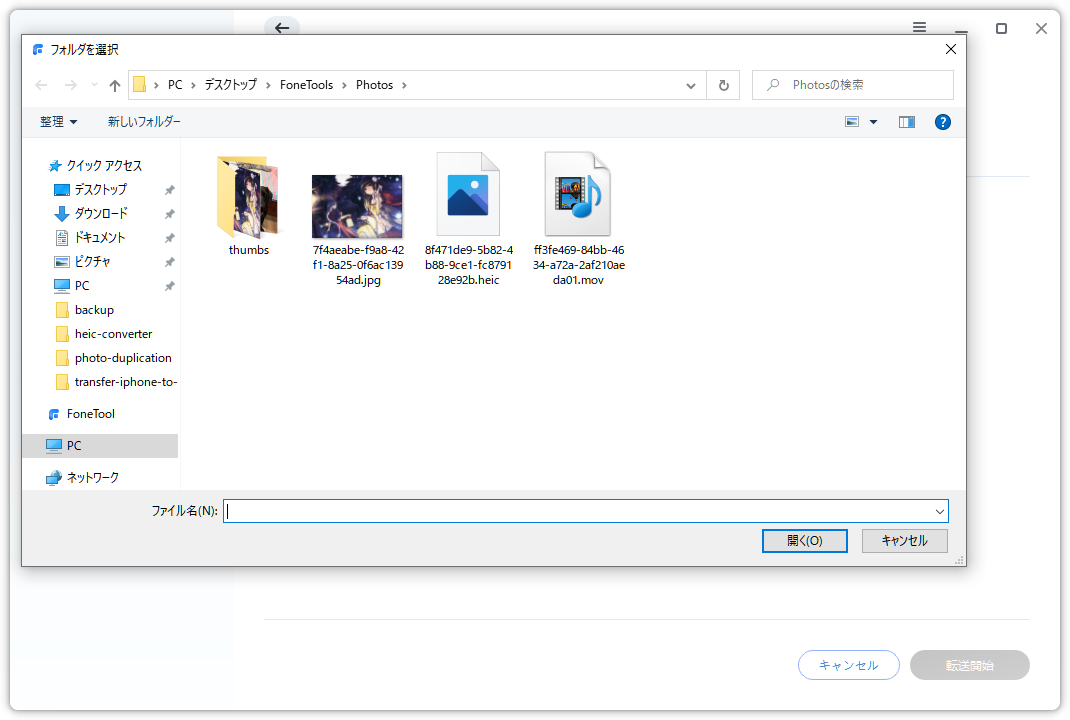
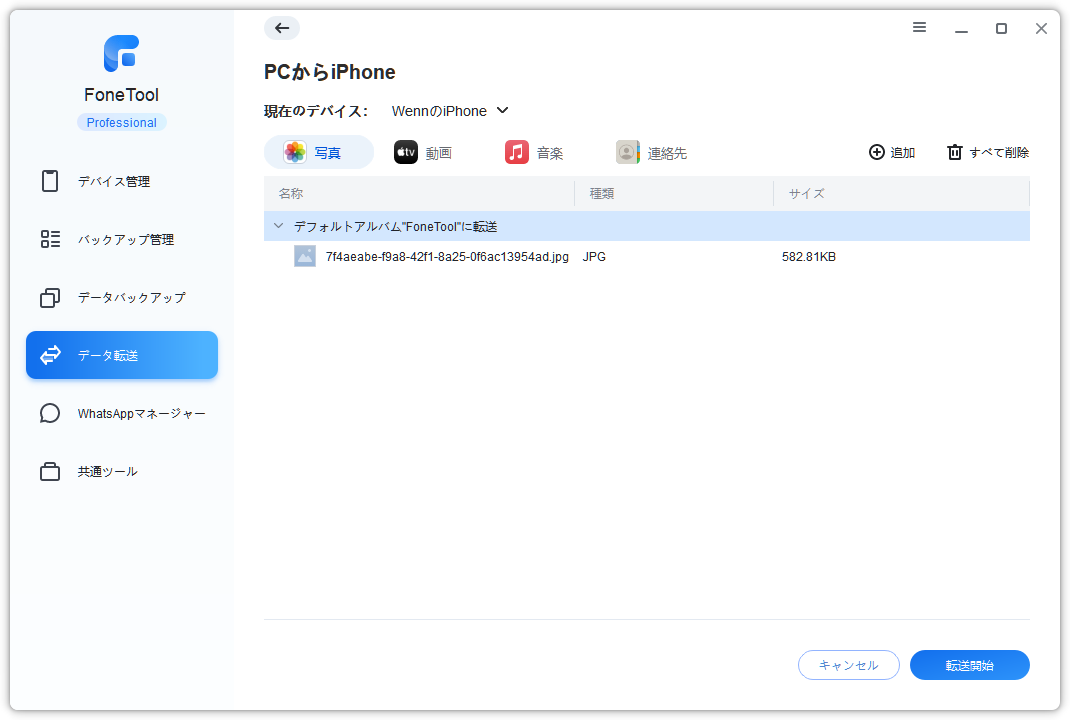
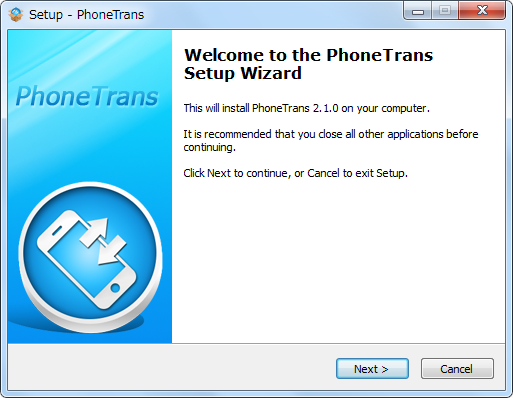
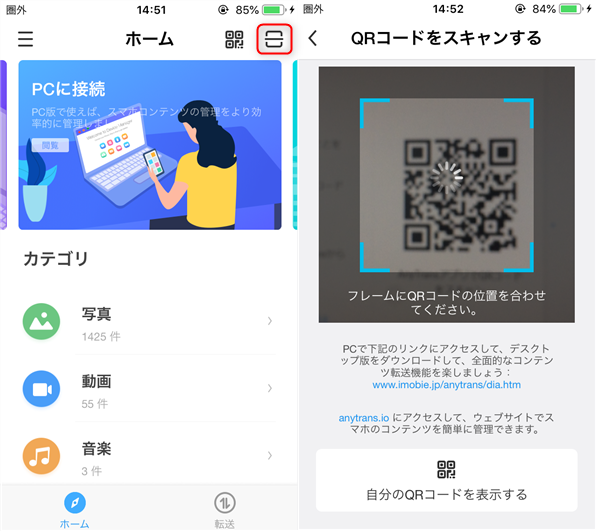
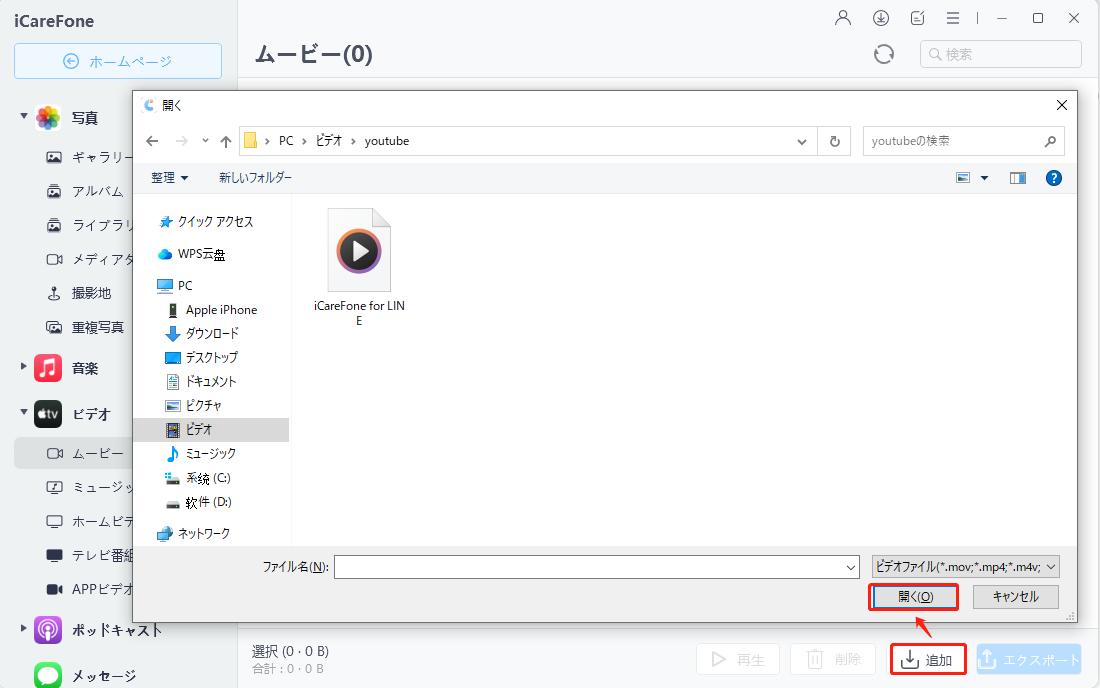
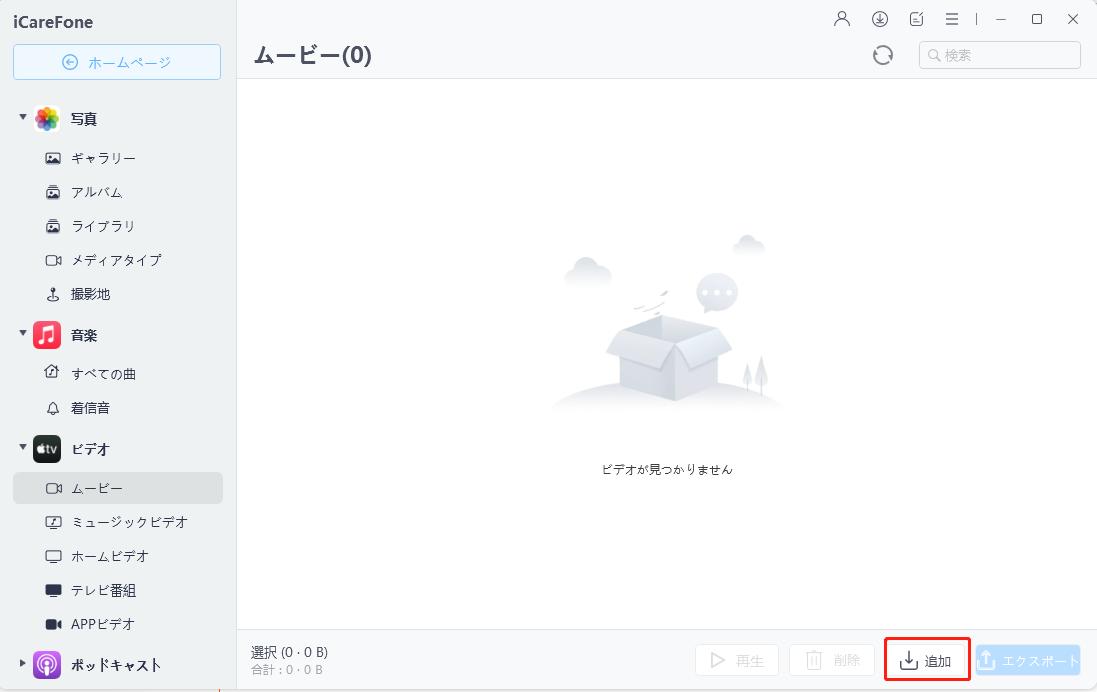
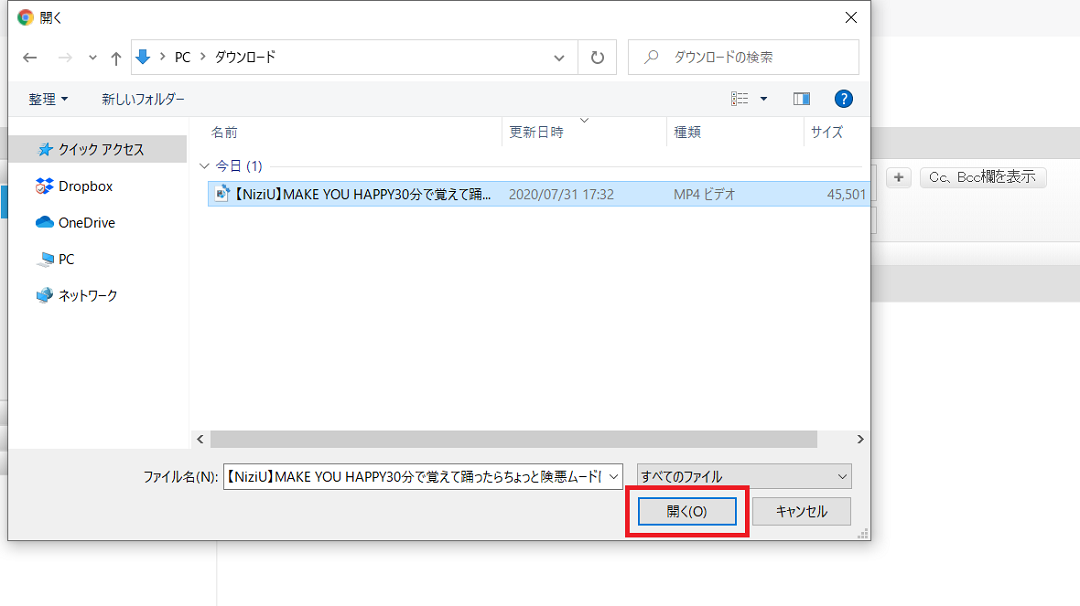
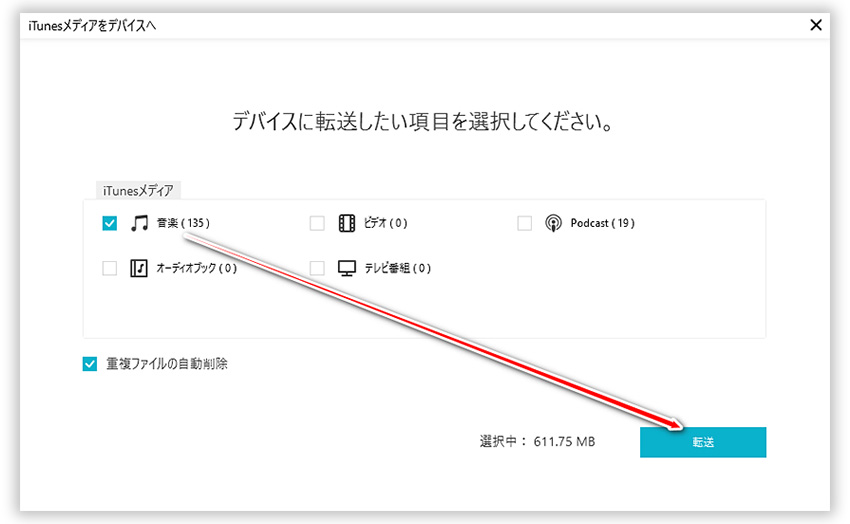
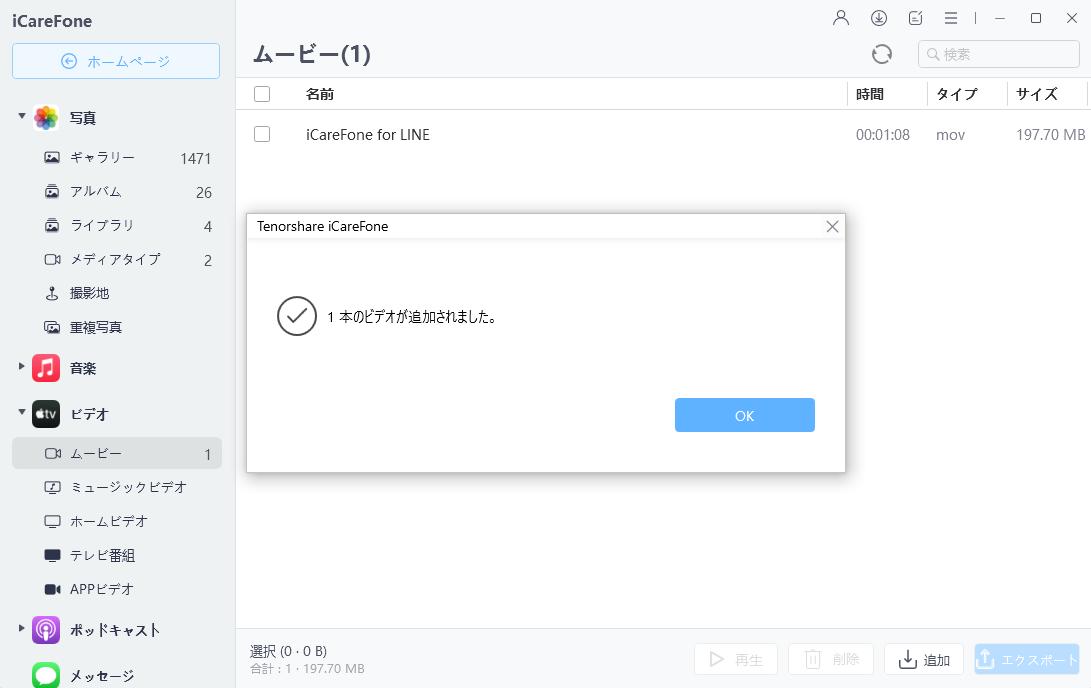
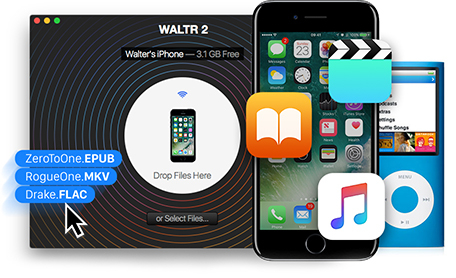
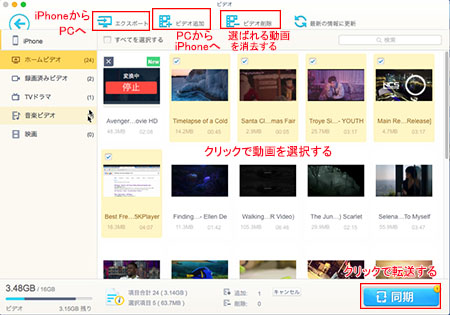
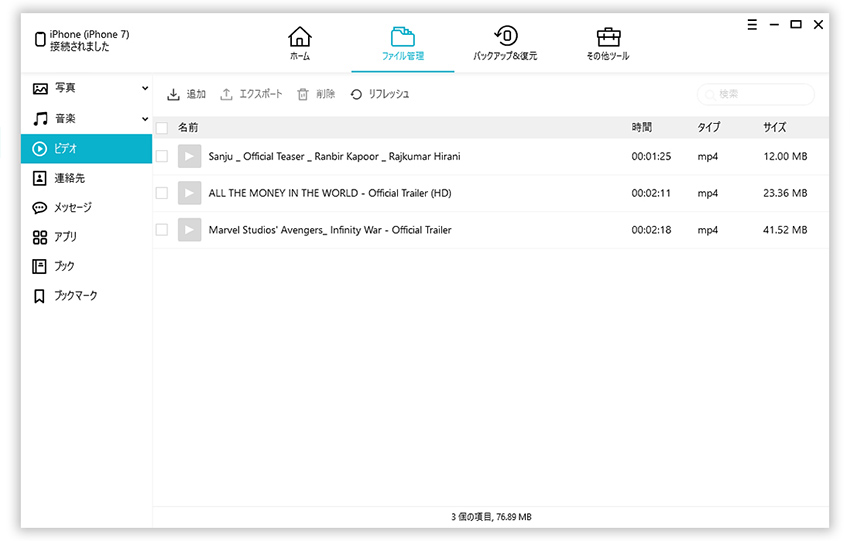
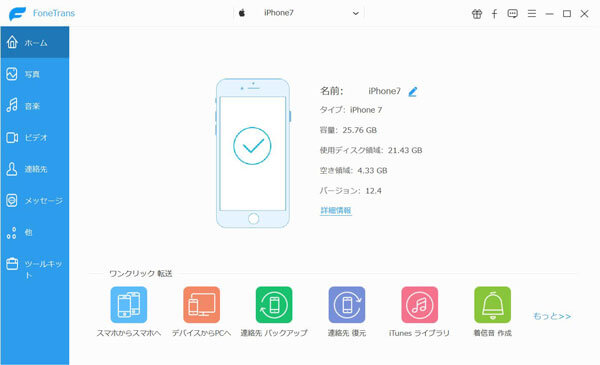
PhoneTrans 「PhoneTrans」は、iTunesを使わずにiPhone、iPod touch、iPad等のiOSデバイスに音楽や動画、アプリなどを転送できるソフトです。 PC内の音楽や動画ファイルをiPhoneやiPadにドラッグ&ドロップで素早く取り込んだり、逆にiPhoneやiPad内にあるコンテンツ www5kplayercom 今まで、iTunesを使ってパソコンからiPhoneに動画を送る方は大勢いますが、iTunesは「動作が重い」「少し使いづらい」「エラーが多い」という不満も耳にします。 iPhoneに動画を転送するiTunes以外の方法を探している方は続出しています。 というわけで、本ページでは、「iTunesを使っ iTunesを使って、iPhoneとWindows間でデータをやり取りするほうが 1手順、多くなります。 しかも、 パソコンのスペックにもよりますが iTunesは起動に時間がかかります。 (iTunesの動作が重い場合がある) ということで iTunesを使わずに Windows版のiCloudを利用す
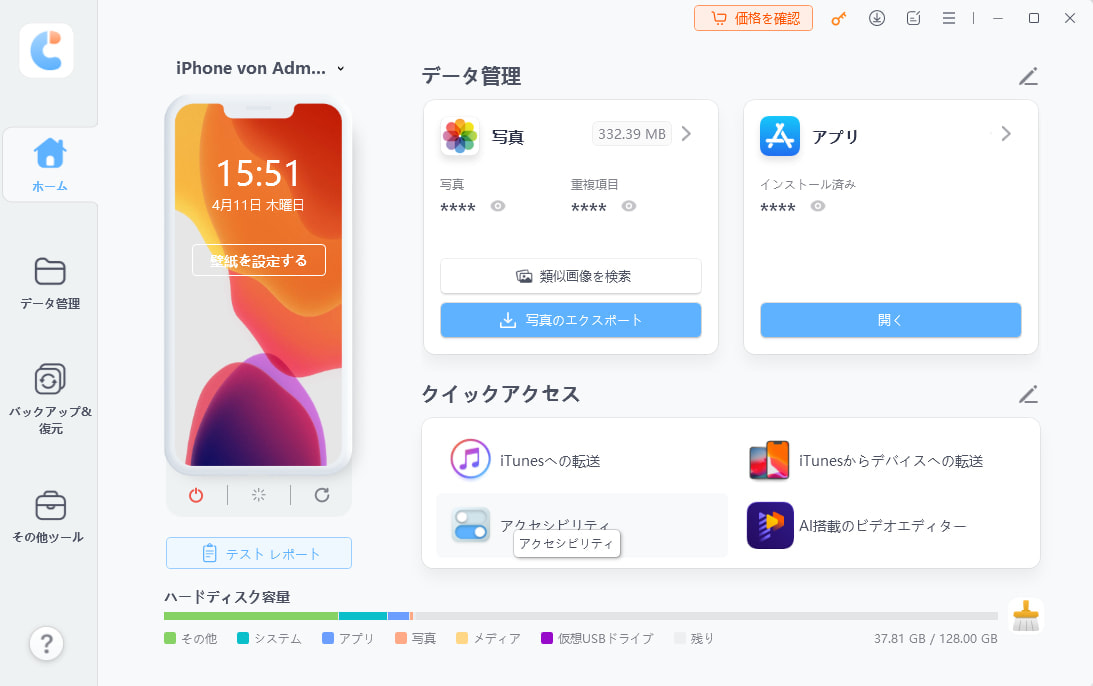
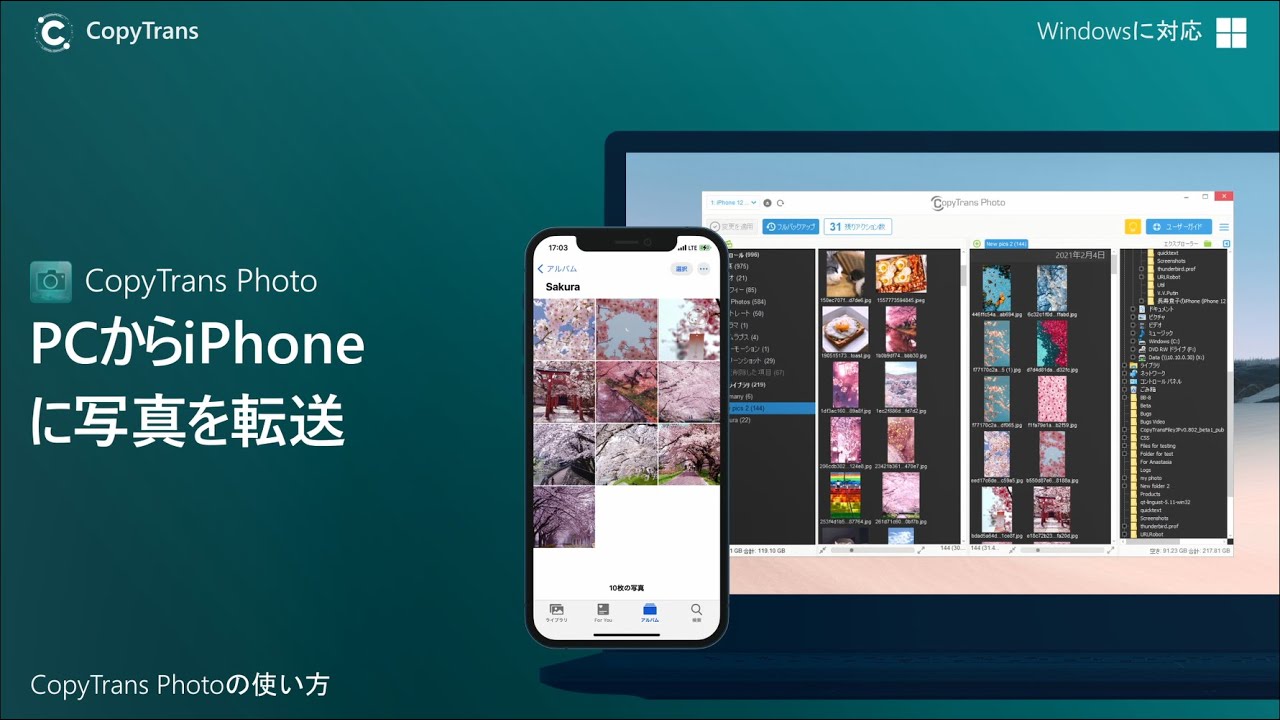
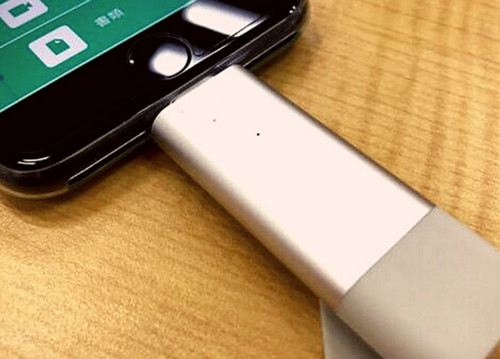
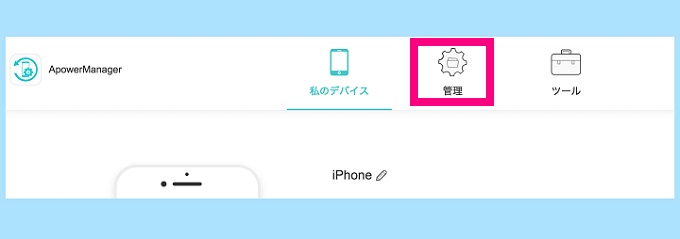
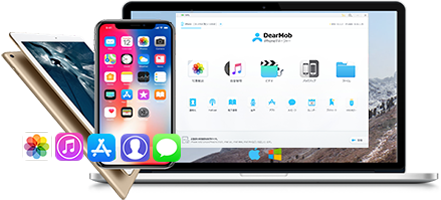
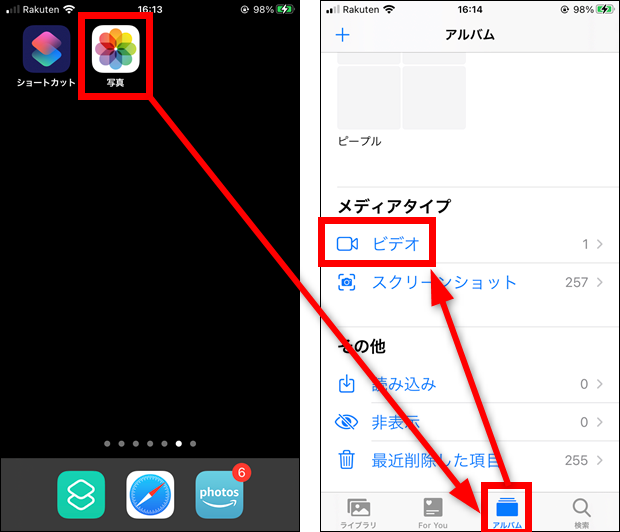
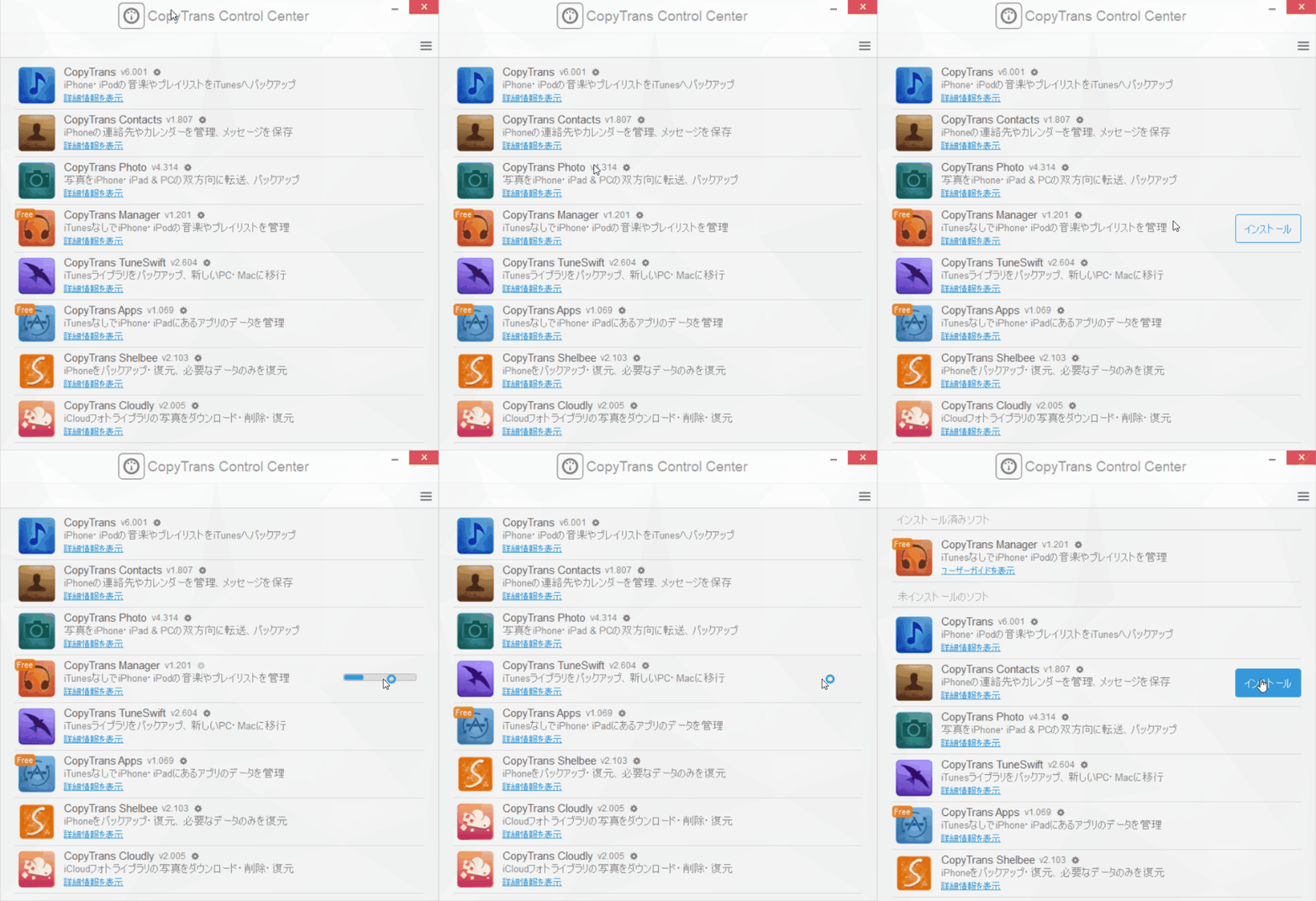
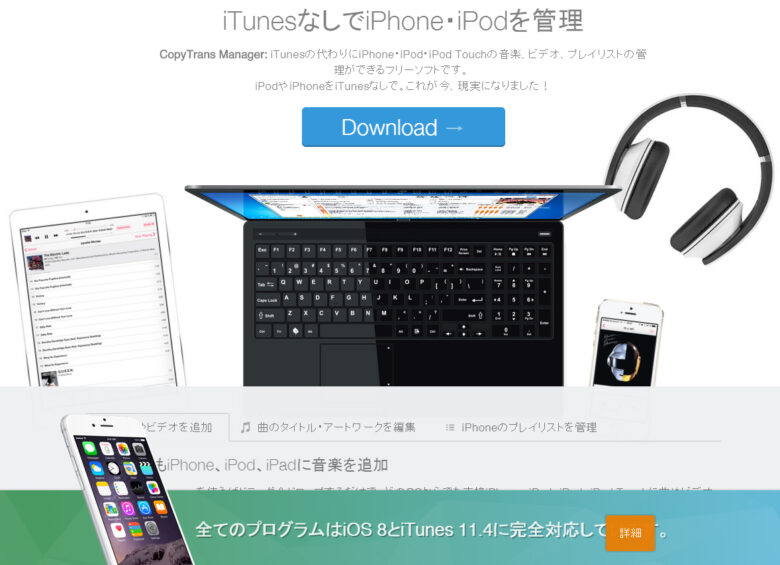
1、動画を撮ったiPhone、送りたいiPhone2台のAirDropをオンにします。 続いて、送りたい動画を開き、左下の上矢印を選択、AirDropで相手のiPhoneが表示されますので選択します。 ※パソコンへ送りたい方、AirDropに対応しているMacであれば送信可能です。 <相手 iTunesを使わずにiPhone(iPod)へデータを転送する – CopyTrans Manager QuickTimeもiTunesも動作が遅くてどう仕様も無い。 そればかりかお節介が多くてとても邪魔だ。 きっとiTunesにもQuickTimeにも良いところがあるのだろうけど、とにかく重過ぎる。 そこで、フ iTunesを使わずにiPhoneへ音楽を転送する 転送アプリはControl Centerから起動します。 CopyTrans Manegaerのところにある「実行」ボタンをクリックします。 CopyTrans Managerが起動すると「デバイスを接続してください」と表示されるのでiPhoneをLightningケーブル
Ipad 動画 転送 itunes 使わないのギャラリー
各画像をクリックすると、ダウンロードまたは拡大表示できます
 |  |  |
 |  |  |
 |  |  |
「Ipad 動画 転送 itunes 使わない」の画像ギャラリー、詳細は各画像をクリックしてください。
 |  |  |
 |  | |
 |  |  |
「Ipad 動画 転送 itunes 使わない」の画像ギャラリー、詳細は各画像をクリックしてください。
 |  |  |
 |  | |
 |  |  |
「Ipad 動画 転送 itunes 使わない」の画像ギャラリー、詳細は各画像をクリックしてください。
 |  |  |
 |  |  |
 |  |  |
「Ipad 動画 転送 itunes 使わない」の画像ギャラリー、詳細は各画像をクリックしてください。
 |  |  |
 |  |  |
 |  |  |
「Ipad 動画 転送 itunes 使わない」の画像ギャラリー、詳細は各画像をクリックしてください。
 | | |
 |  |  |
 |  |  |
「Ipad 動画 転送 itunes 使わない」の画像ギャラリー、詳細は各画像をクリックしてください。
 |  |  |
 |  |  |
 |  |  |
「Ipad 動画 転送 itunes 使わない」の画像ギャラリー、詳細は各画像をクリックしてください。
 |  |  |
 |  |  |
 |  |  |
「Ipad 動画 転送 itunes 使わない」の画像ギャラリー、詳細は各画像をクリックしてください。
 |  |  |
 | |  |
 |  |  |
「Ipad 動画 転送 itunes 使わない」の画像ギャラリー、詳細は各画像をクリックしてください。
 |  |  |
 |  |  |
 |  |  |
「Ipad 動画 転送 itunes 使わない」の画像ギャラリー、詳細は各画像をクリックしてください。
 |  |  |
 |  |  |
 |  |  |
「Ipad 動画 転送 itunes 使わない」の画像ギャラリー、詳細は各画像をクリックしてください。
 | 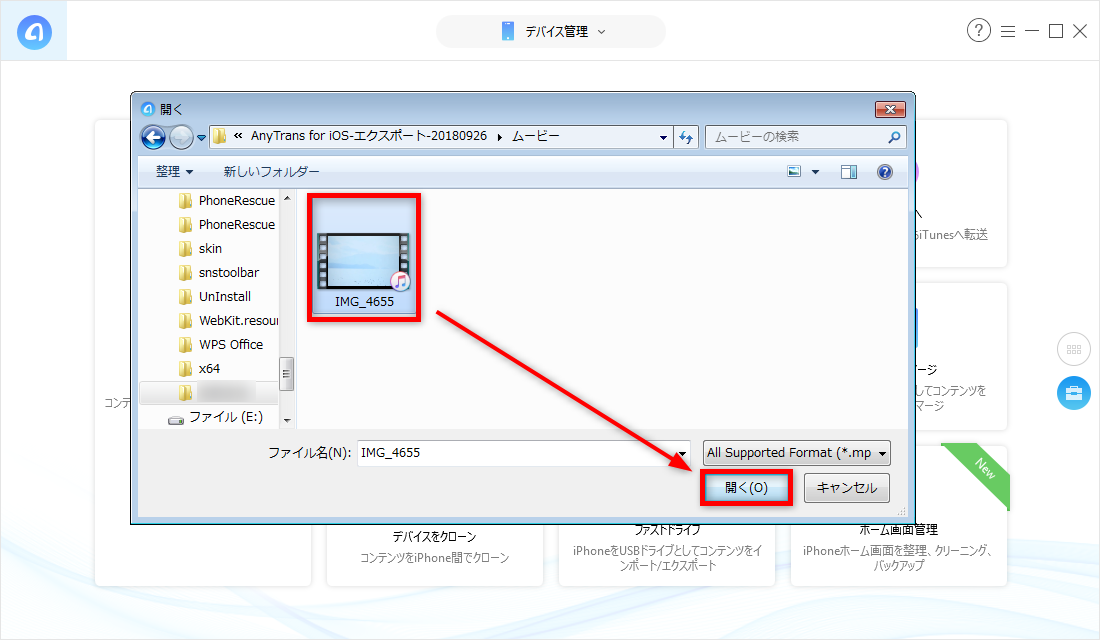 |  |
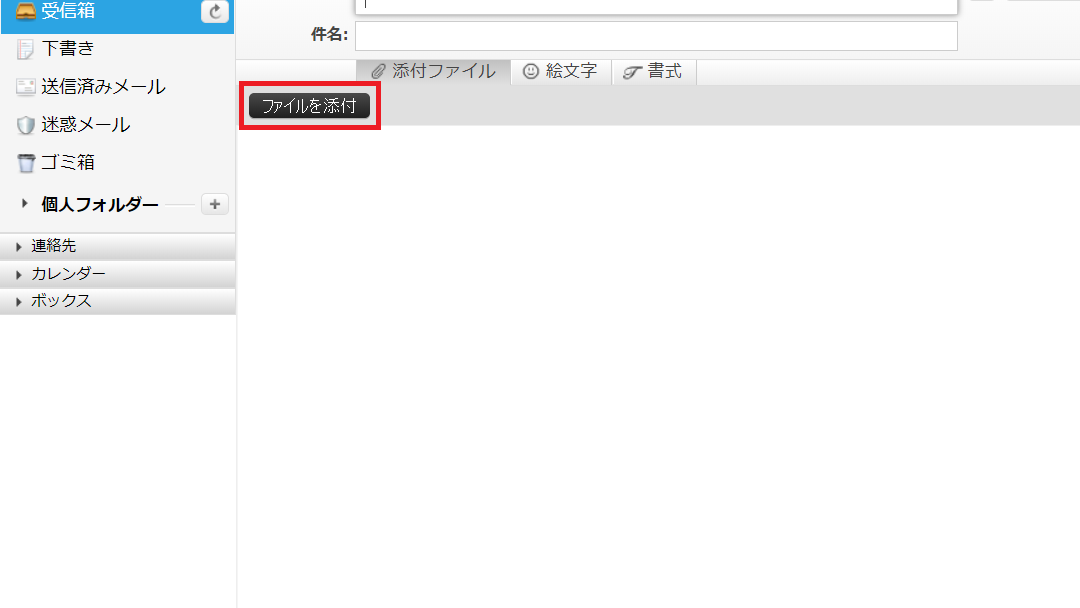
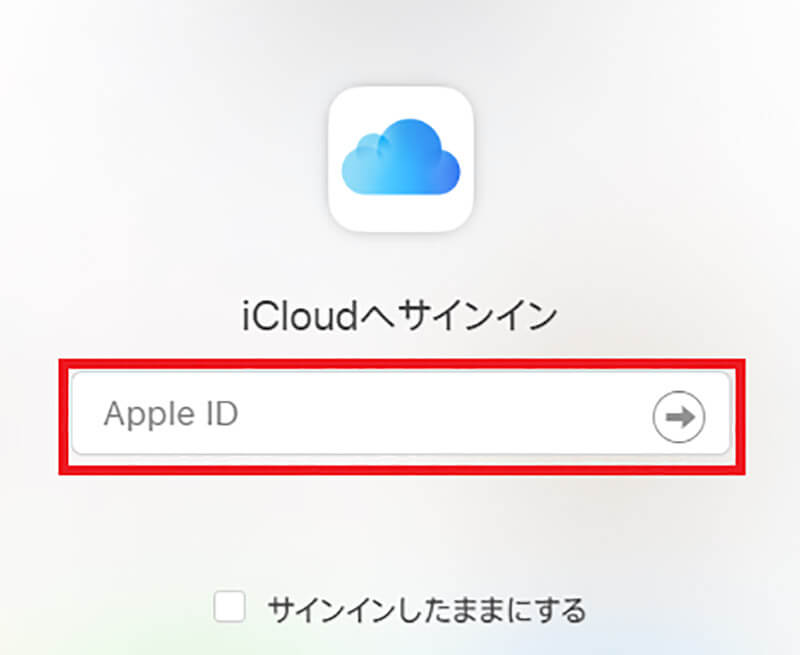
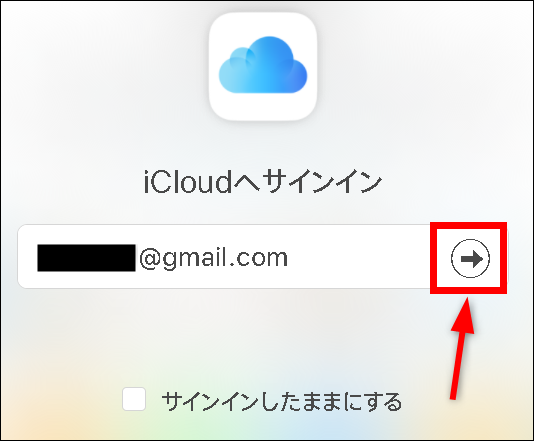
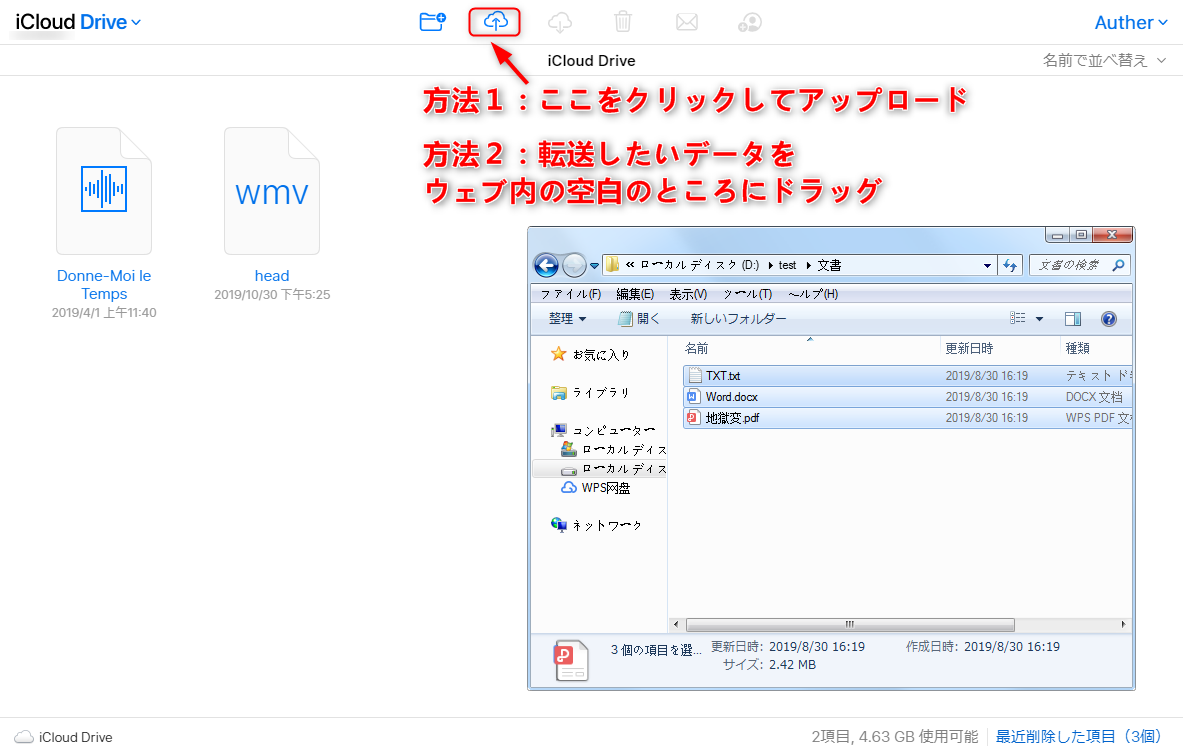
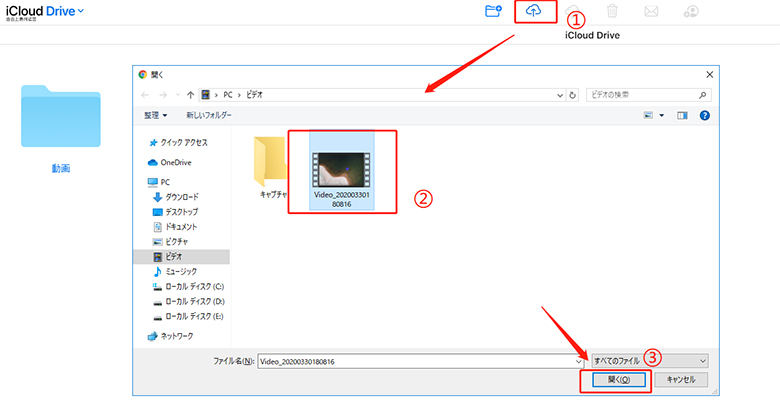
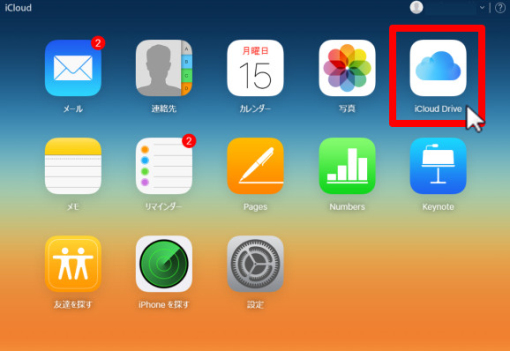
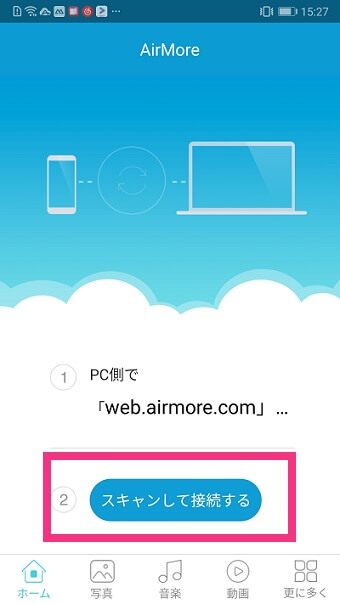
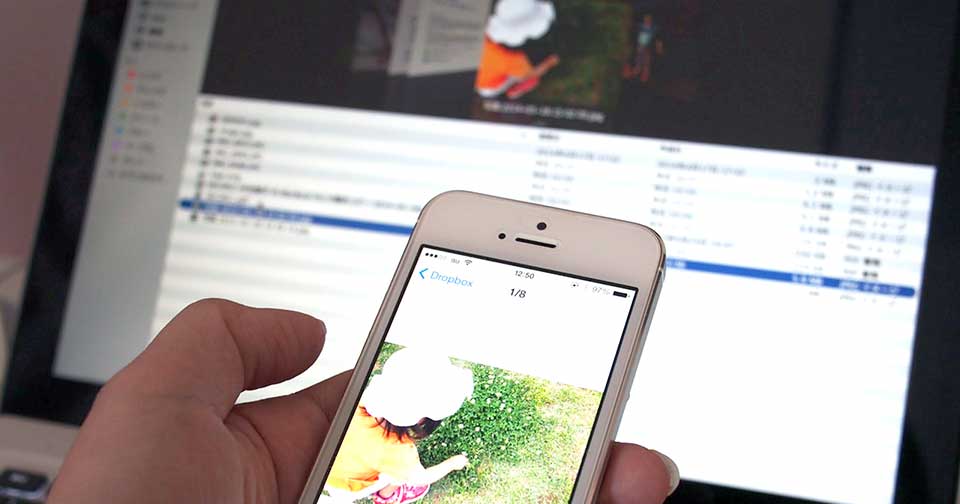
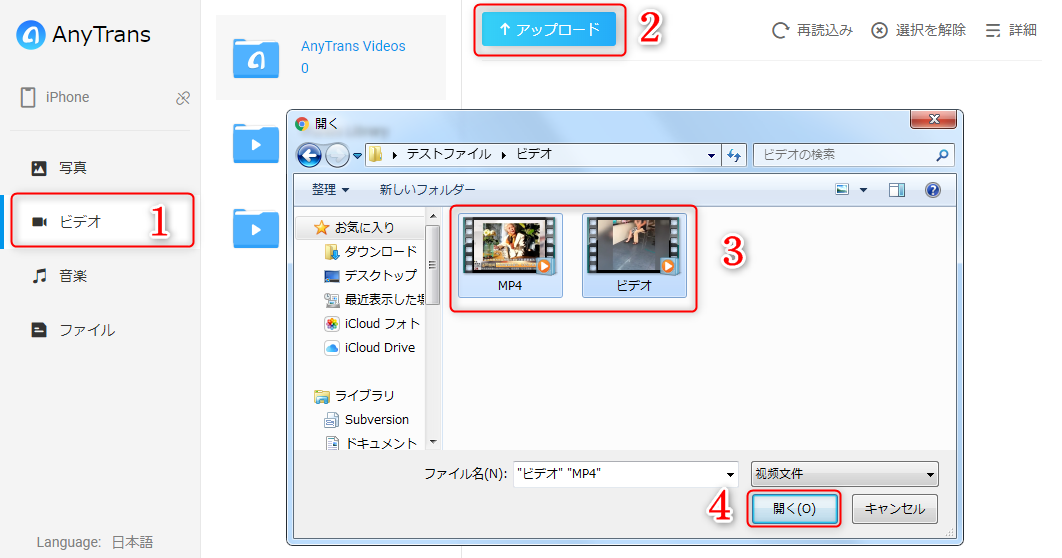
パソコンからiCloudに動画を転送する まずは、「 https//wwwicloudcom 」にアクセスしてApple IDとパスワードを入力します。 iCloudのメニュー一覧が出てきますので、「iCloud Drive」をクリックします。 そして、iCloud Driveのウインドウに、転送したい動画を このアプリで音楽、動画、画像などのファイルを気軽にiPhoneへ転送できます。 iTunesを使わずにAirMoreでiPhoneに音楽を転送する方法はとても簡単です。詳しい手順は下記のとおりです。 App StoreからAirMoreをiPhoneにダウンロードします。
Incoming Term: iphone 動画 転送 itunesを使わずに, iphone から iphone 動画 転送, itunes ipad 動画 転送, iphone パソコン 動画 転送, iphone pc 動画 転送, pcからiphone 動画 転送 itunes を使わずに 無料, itunes iphone 動画 pcに送る, itunes iphone 画像 転送, ipad 動画 転送 itunes 使わない, itunes iphone mp3 転送,


0 件のコメント:
コメントを投稿